Fire TV

Főoldal
/
Fire TV

Amazon Fire Stick vagy Fire TV esetében

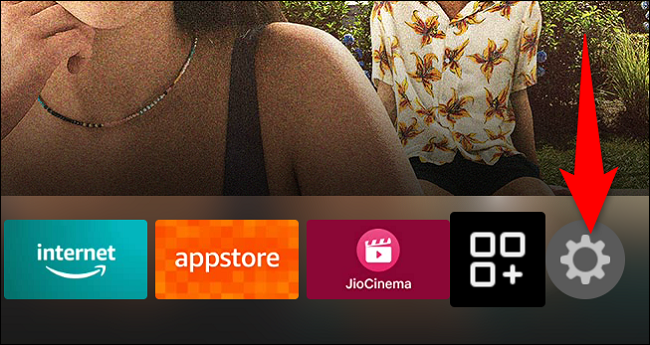
Legtöbb eszközön először rejtve vannak a fejlesztői beállítások. Hogy megjelenjenek, rá kell menni a főképernyőn a fogaskerék ikonra és ezzel belépni a beállításokba.

 
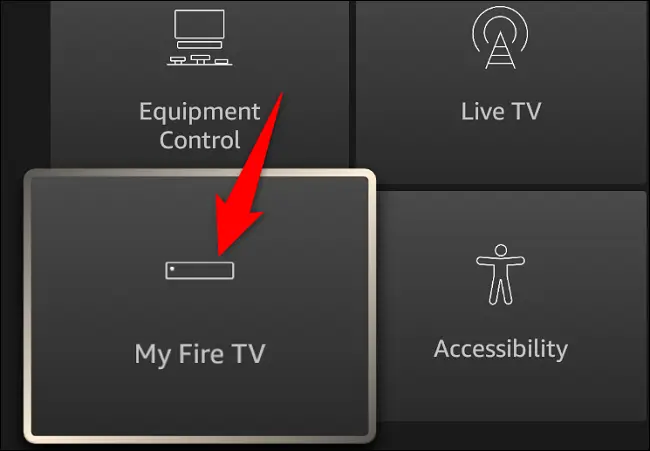
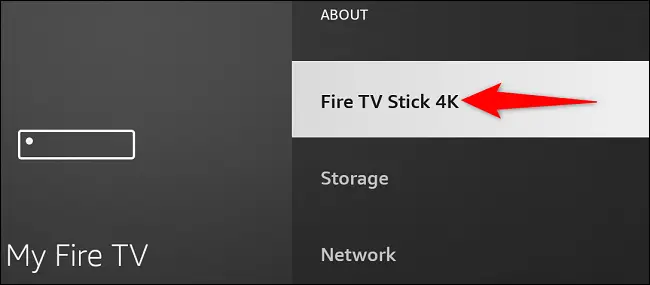
A beállításokon belül menjünk a „My Fire TV” opcióra.


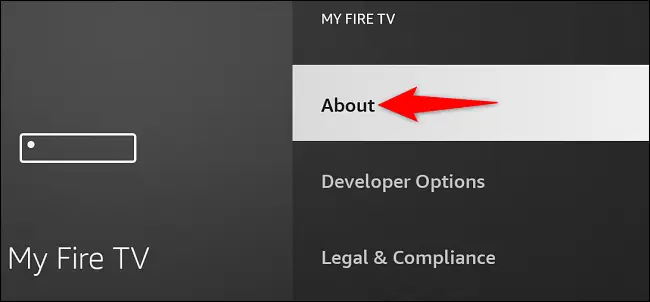
A „My Fire TV” menün belül válasszuk ki az „About”-ot.

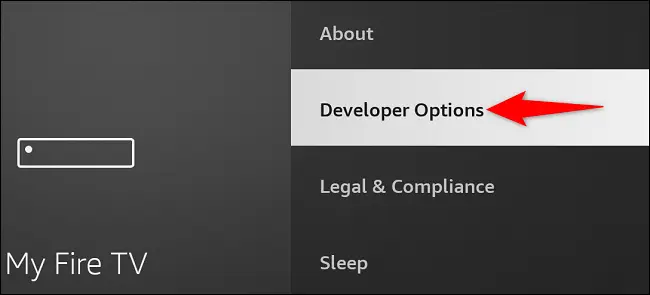
(Nálunk a „Developer Options” látható a fotón, mivel előzőleg már bekapcsoltuk)


Az „About” oldalon válasszuk ki az első elemet(Ami az eszköz neve) és hétszer nyomjunk rá. Ezután megjelenik alul egy számláló amely azt mutatja mikor lesz a menü elérhető.


Amikor azt írja „No Need, You Are Already a Developer” akkor a „Developer Options” menü elérhető.


Menjünk egyet vissza a „My Fire TV” oldalra, ahol már látni fogjuk a „Developer Options” menüt.


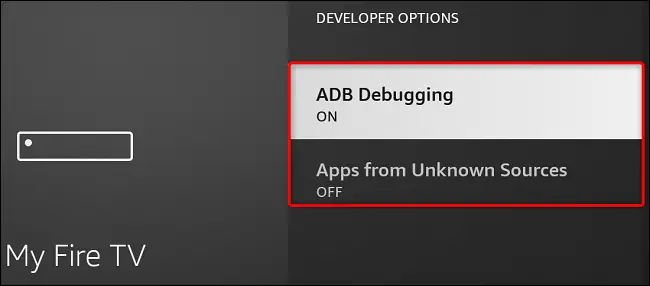
Megnyitva aktiválni tudjuk(On-ra állítani) az „ADB Debugging” és „Apps from Unknown Sources” opciót.
Kapcsoljuk be mindkettőt.


Ha kész vagyunk szabadon tudunk külső forrásból appokat telepíteni.


A következő lépés, hogy honnan tudjuk letölteni és telepíteni az appokat.


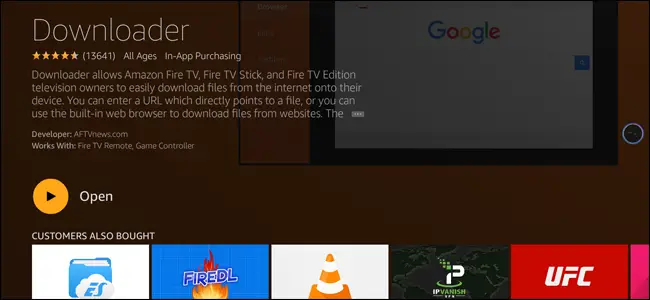
Először is írjuk be a keresőbe, hogy „Downloader” és telepítsük fel.


A „Downloader” app egyetlen célja, hogy más appokat lehessen letölteni és egyből telepíteni.


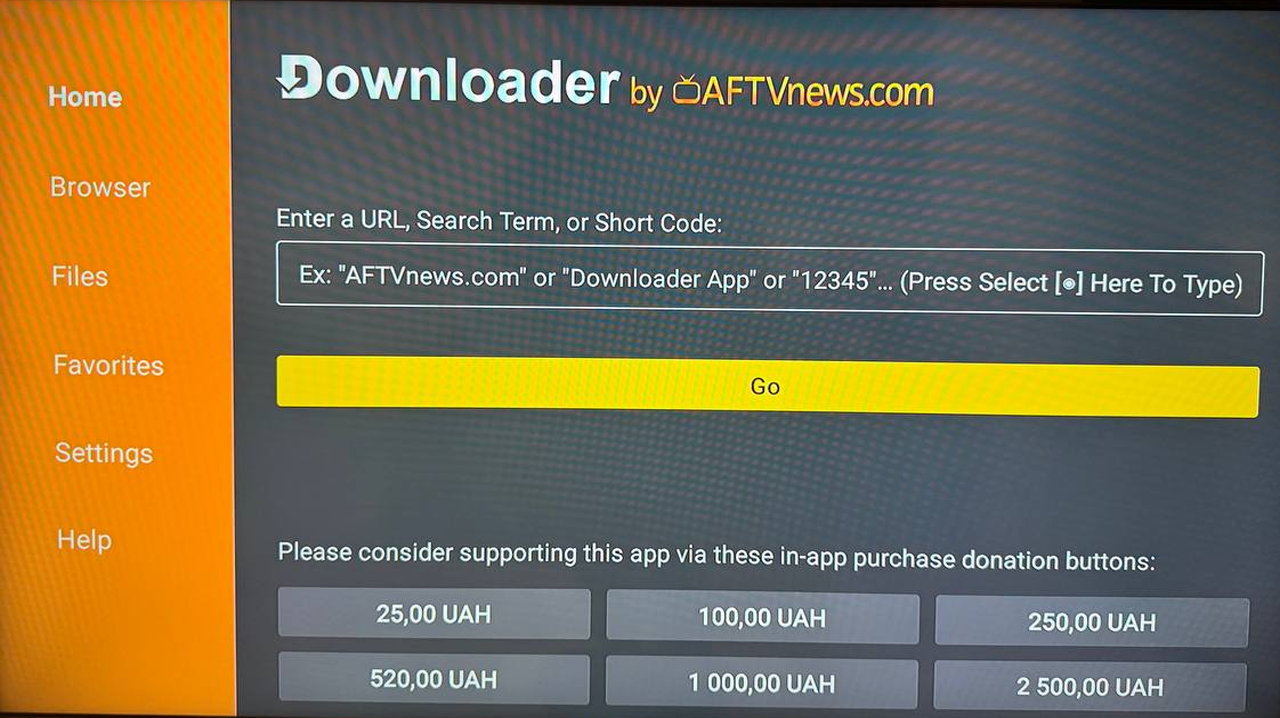
Az android oldalunkon talál appokat és az „Amazon Fire Stick link” alatt szereplő linket, beírva „Downloader”-be tudja letölteni és telepíteni őket.


Ha sikerült beírni a kívánt app linkjét, már csak rá kell nyomni a „Go”-ra és az „Installra” amint letöltődött a telepítéshez. Ezután már használható is az app az Amazon Fire Sticken.


Fontos!

A bejelentkezési adatok egy eszközre szólnak, ne használd több eszközön, mert egyiken sem lesz élvezhető az adás. Ha új eszközt szeretnél hozzáadni jelezd az ügyfélszolgálatnak és megkapod a többi eszköz adatait.